🚀 Restaurez les barres d’outils personnalisées de Windows 10 sur Windows 11 avec SysTrayFolder !
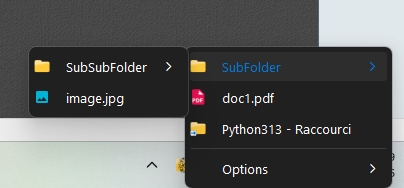
Vous regrettez la disparition des barres d’outils personnalisées de la barre des tâches (Quick Launch / Accès rapide) depuis votre passage à Windows 11 ? Microsoft a supprimé cette fonctionnalité indispensable qui permettait d’accéder à vos dossiers de raccourcis en un clic.
SysTrayFolder est un utilitaire gratuit et ultra-léger qui résout ce problème. Il loge une icône discrète dans votre zone de notification (System Tray). Un simple clic fait apparaître un menu contextuel fluide affichant tout le contenu du répertoire de votre choix (raccourcis, applications, scripts).
Développé en Python et compilé de manière autonome avec PyInstaller, cet outil s’exécute directement sans aucune dépendance. Pour une transparence totale et une sécurité maximale, le code source est entièrement fourni et ouvert à la consultation.
🛠️ Fonctionnalités clés
- Accès ultra-rapide : Ouvrez vos dossiers favoris d’un seul clic depuis la barre des tâches.
- Menu Pop-up dynamique : Affichez instantanément vos raccourcis, scripts et fichiers.
- Léger & Nomade : Un seul fichier exécutable autonome (.exe), sans installation requise.
- Open Source : Code source Python accessible pour vérifier, auditer ou personnaliser l’outil.
- Flexibilité totale : Lancez plusieurs instances simultanées pour cibler différents dossiers.
💻 Comment l’utiliser ?
L’utilisation de SysTrayFolder est simple et se fait via une ligne de commande ou un raccourci. Il suffit de lui indiquer le chemin du dossier à afficher entre guillemets :
systrayfolder.exe "C:\Chemin\De\Votre\Dossier"
⚙️ Comment le lancer automatiquement au démarrage de Windows ?
Pour que votre barre d’outils soit toujours disponible dès l’allumage de votre PC, suivez ces étapes simples :
- Faites un clic droit sur votre fichier
systrayfolder.exeet sélectionnez Créer un raccourci. - Faites un clic droit sur le raccourci créé, allez dans Propriétés, puis dans l’onglet Raccourci.
- Dans le champ Cible, ajoutez un espace après les guillemets existants, puis écrivez le chemin de votre dossier (ex:
"C:\Chemin\Vers\systrayfolder.exe" "C:\MonDossier"). Cliquez sur OK. - Appuyez sur les touches
Windows + Rde votre clavier pour ouvrir la boîte de dialogue Exécuter. - Tapez
shell:startupet appuyez sur Entrée. Cela ouvre le dossier « Démarrage » de Windows. - Déplacez ou copiez votre raccourci modifié dans ce dossier. C’est tout ! SysTrayFolder se lansera tout seul à chaque démarrage.
📥 Téléchargement & Code Source
Retrouvez la productivité de Windows 10 sur votre système moderne en toute sécurité.
- Télécharger SysTrayFolder pour Windows 11 (Gratuit)
- Consulter le Code Source Python